Cách thêm Goproxy vào ixBrowser
Bước 1: Đăng nhập vào bảng điều khiển Goproxy;

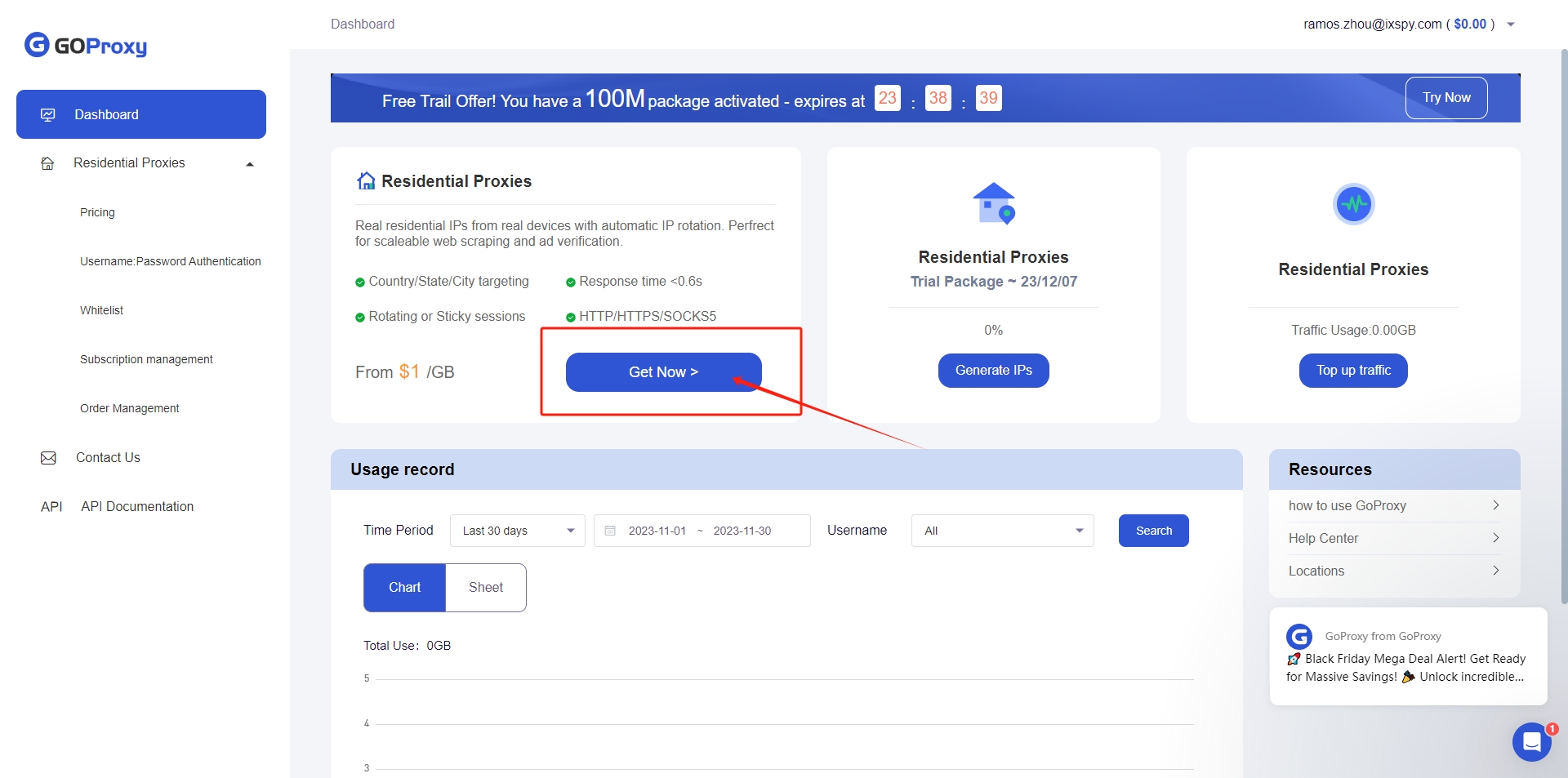
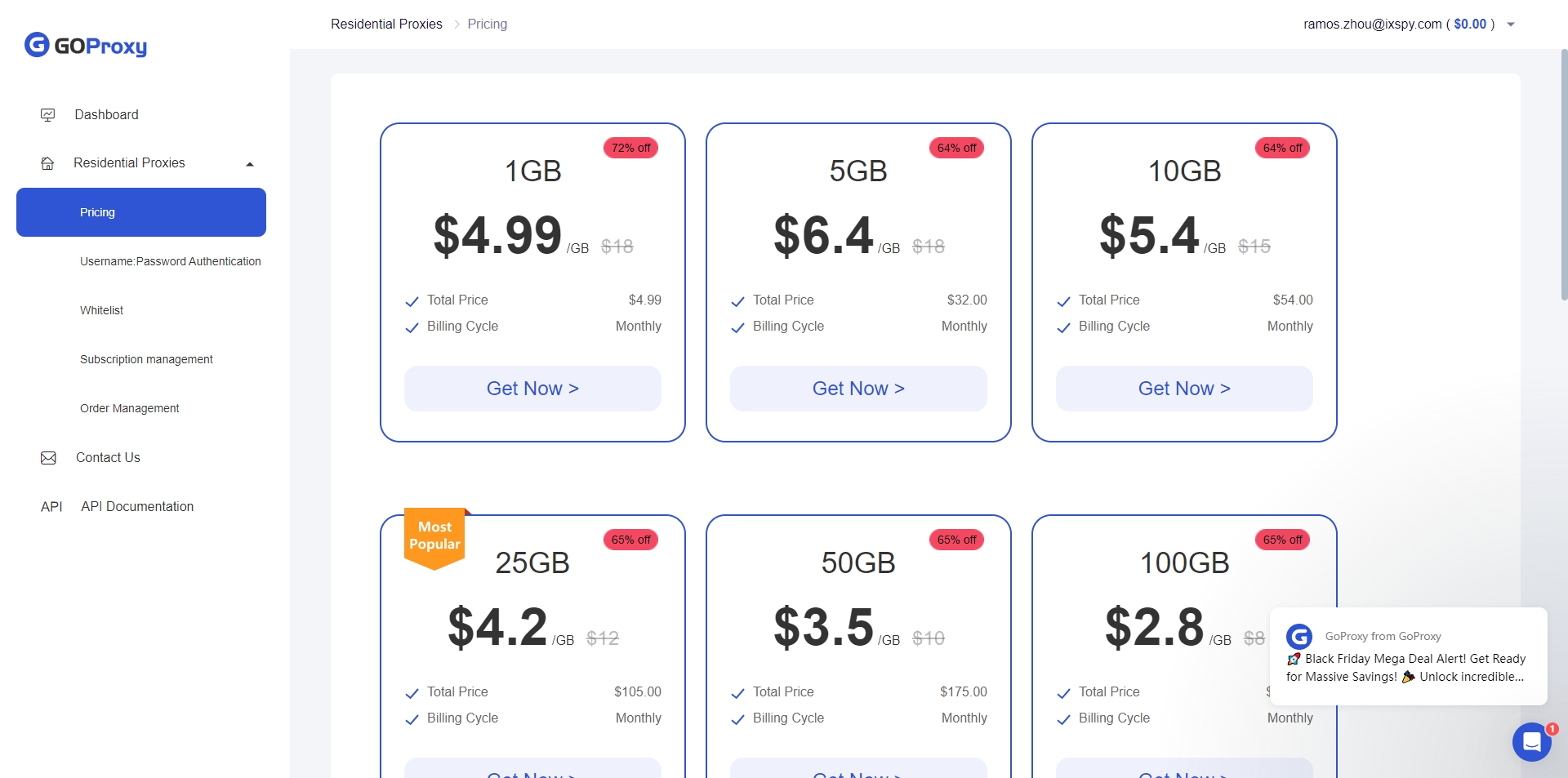
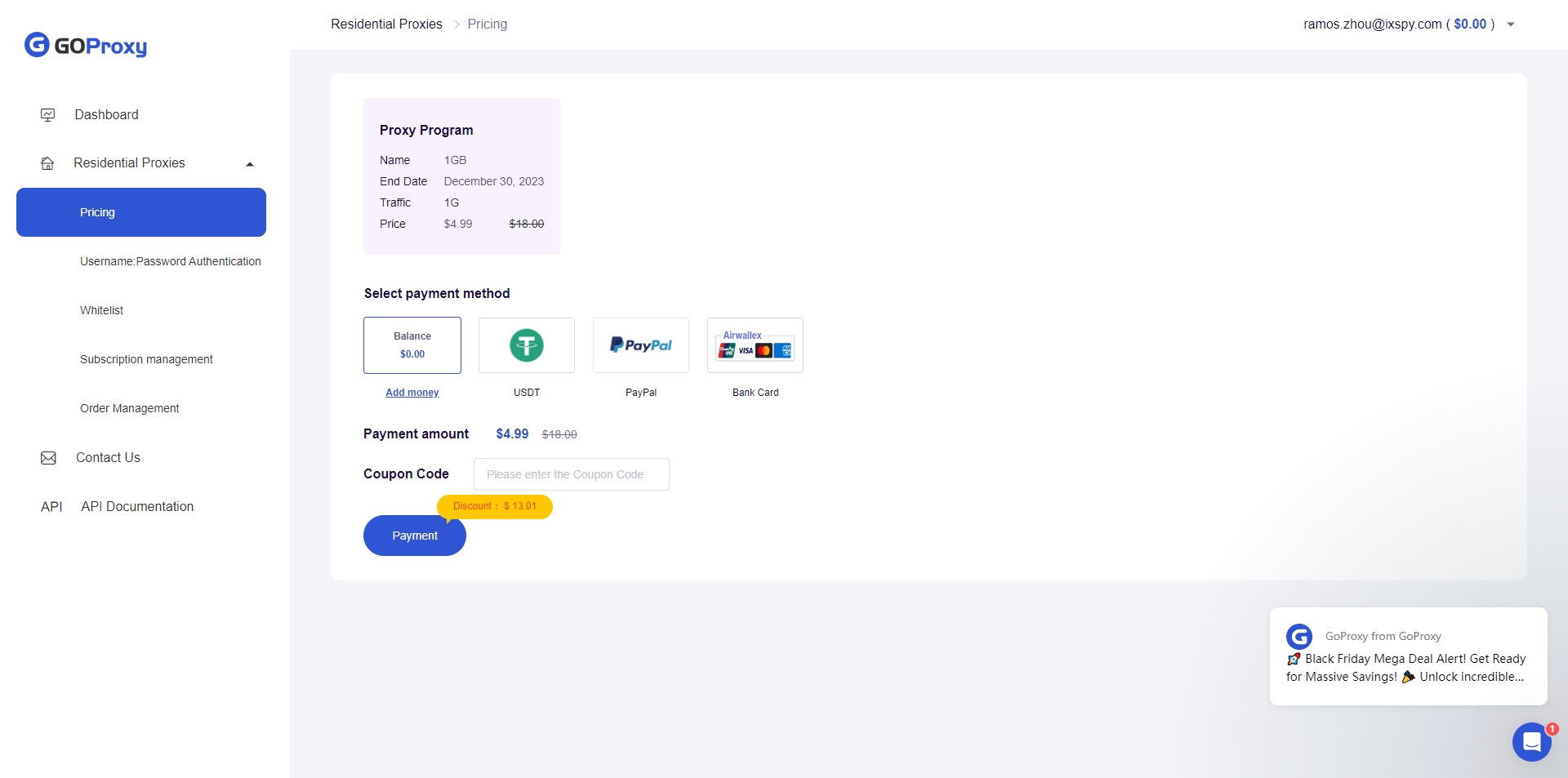
Bước 2: Nhấp vào nút “Get Now” để đi đến trang Bảng giá, chọn gói bạn muốn và làm theo hướng dẫn để mua;
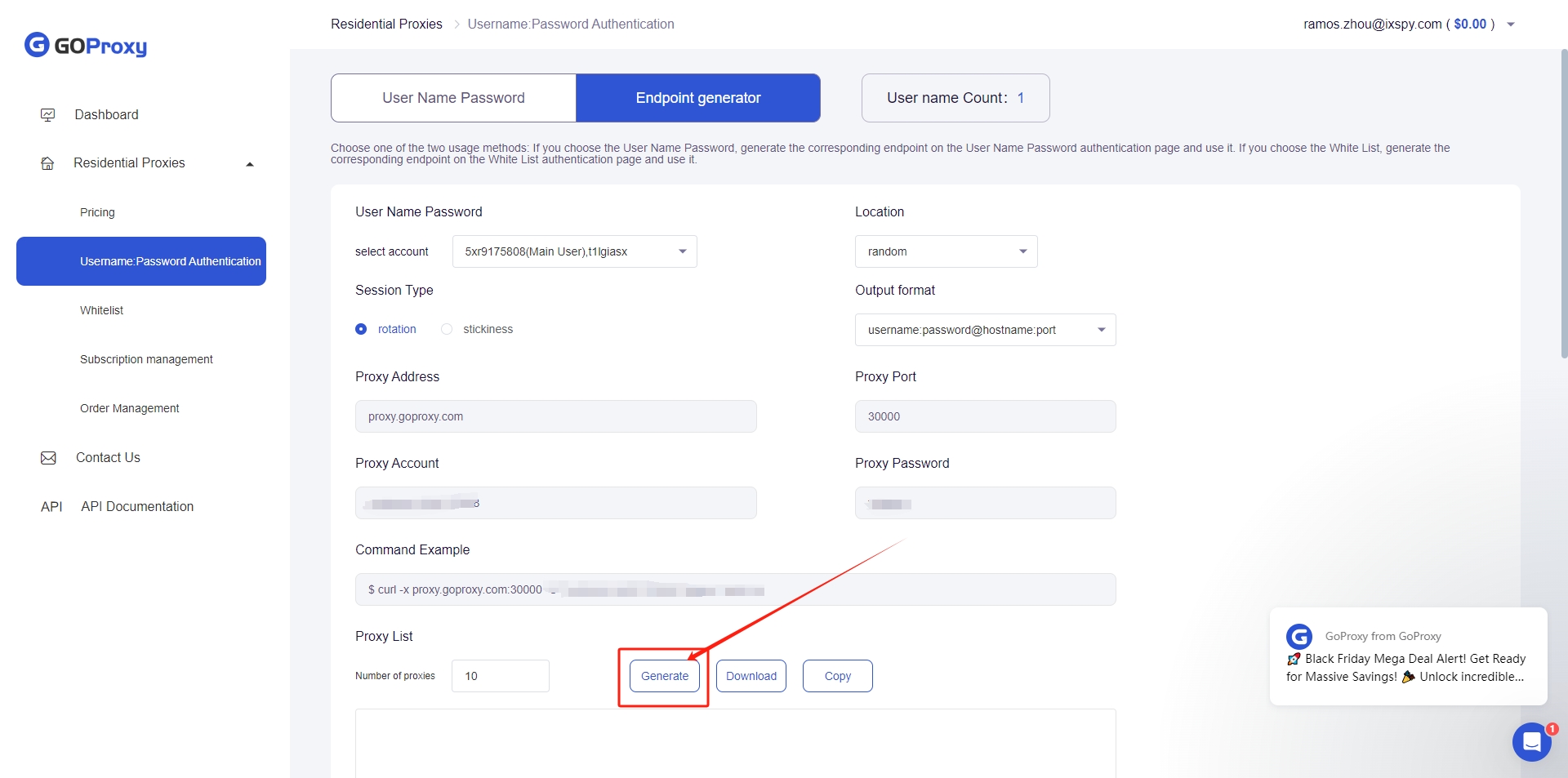
Bước 3: Sau đó đi đến trang “Username:Password Authentication”, thiết lập thông tin proxy và tạo;
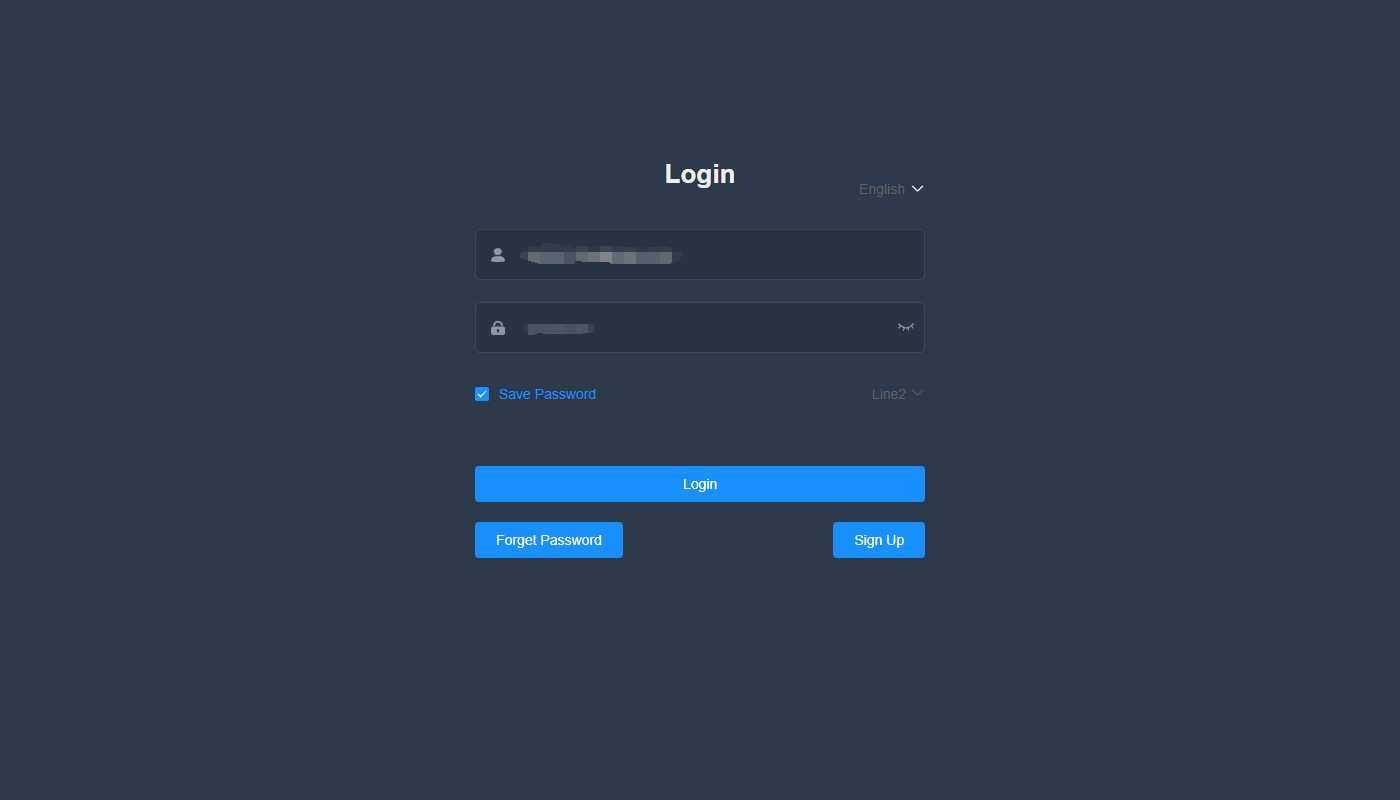
Bước 4: Tải xuống, cài đặt và đăng nhập vào ixBrowser;
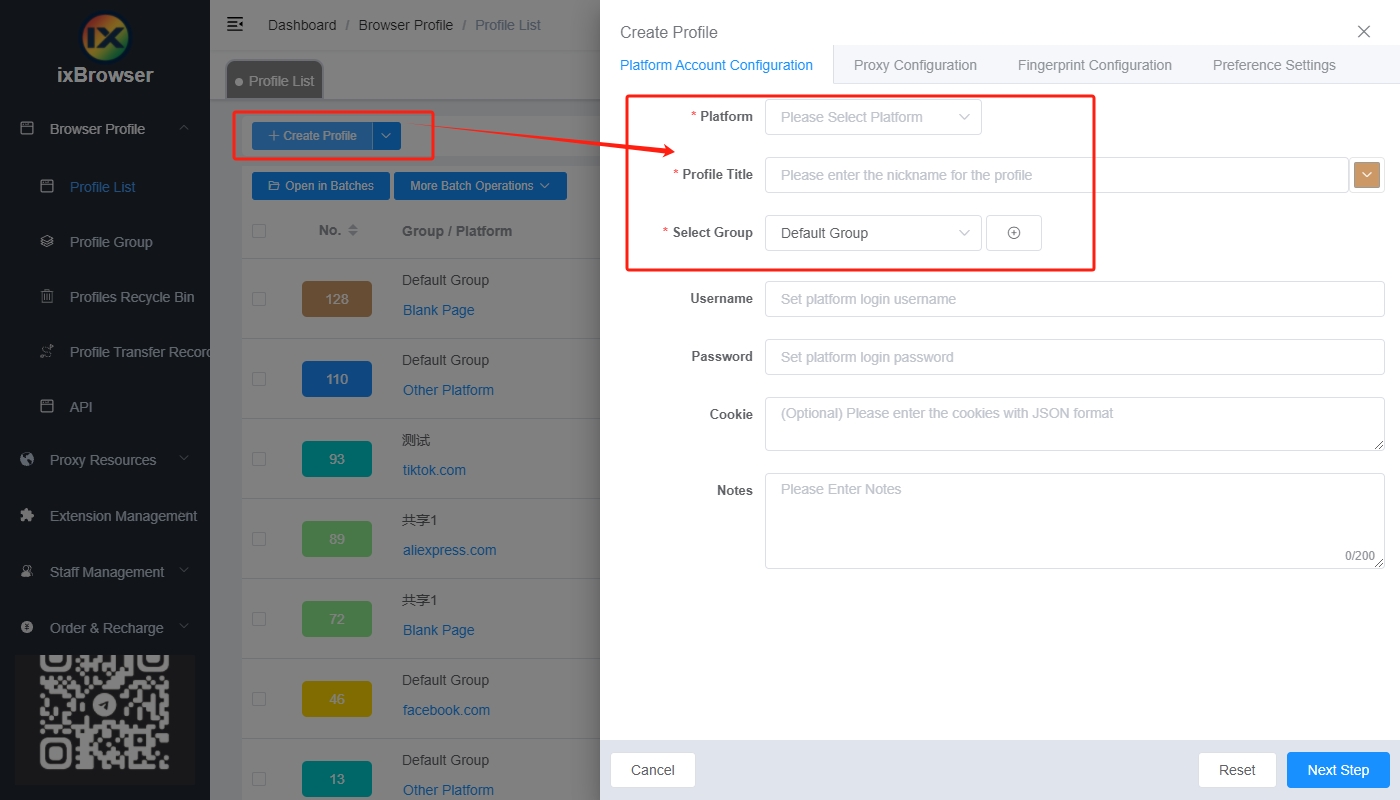
Bước 5: Nhấp vào nút “Create Profile”, trong cửa sổ bật lên, chọn nền tảng và nhóm, sau đó nhập thông tin hồ sơ;
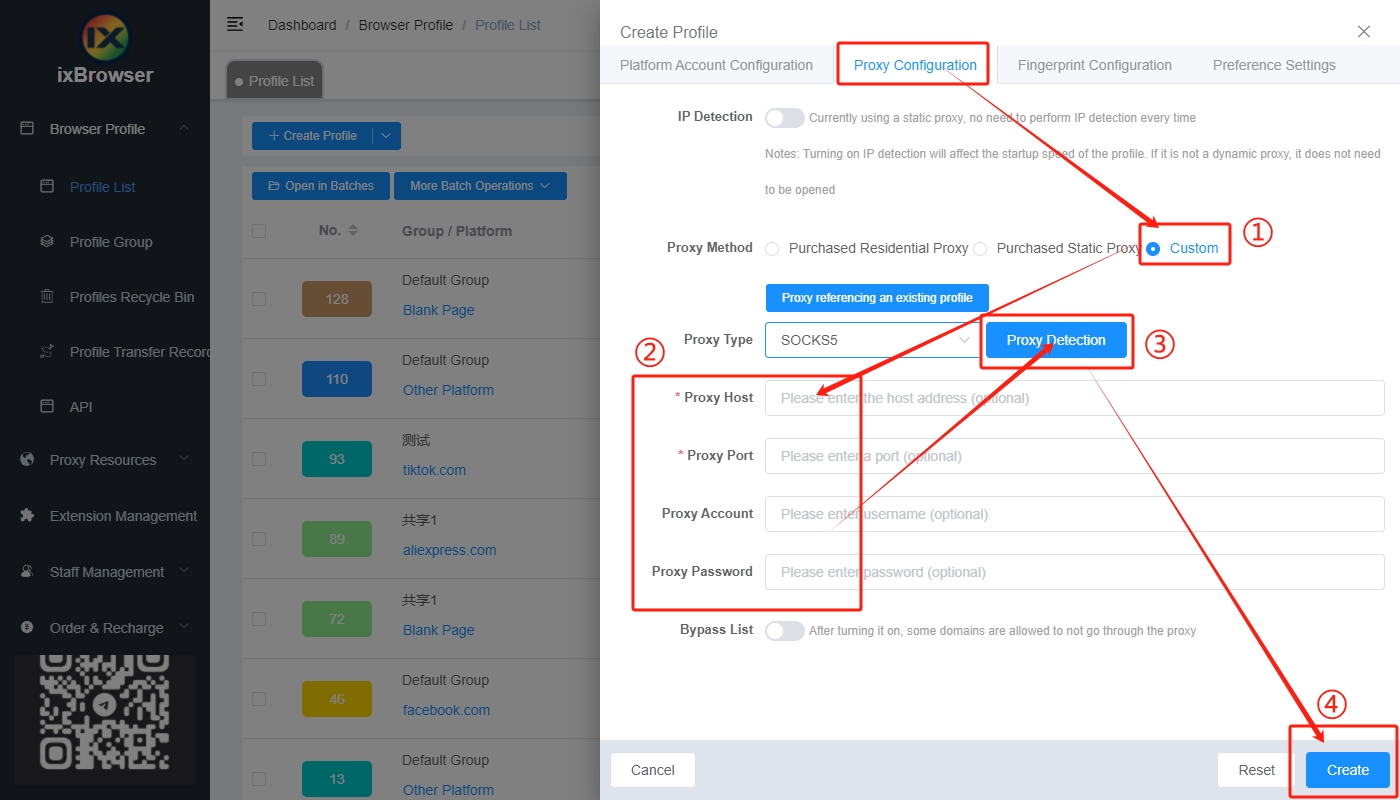
Bước 6: Đi đến trang “Proxy Configuration”, chọn Proxy Method là Custom, nhập thông tin proxy đã tạo ở Bước 3 và nhấn Network Detection;
Bước 7: Sau khi kiểm tra thành công, bạn có thể nhấp vào nút tạo và bắt đầu sử dụng proxy với ixBrowser;
Bước 2: Nhấp vào nút “Get Now” để đi đến trang Bảng giá, chọn gói bạn muốn và làm theo hướng dẫn để mua;
Bước 3: Sau đó đi đến trang “Username:Password Authentication”, thiết lập thông tin proxy và tạo;
Bước 4: Tải xuống, cài đặt và đăng nhập vào ixBrowser;
Bước 5: Nhấp vào nút “Create Profile”, trong cửa sổ bật lên, chọn nền tảng và nhóm, sau đó nhập thông tin hồ sơ;
Bước 6: Đi đến trang “Proxy Configuration”, chọn Proxy Method là Custom, nhập thông tin proxy đã tạo ở Bước 3 và nhấn Network Detection;
Bước 7: Sau khi kiểm tra thành công, bạn có thể nhấp vào nút tạo và bắt đầu sử dụng proxy với ixBrowser;